 Casos Prácticos: Módulo 3
Casos Prácticos: Módulo 3
Casos Prácticos: Módulo 3
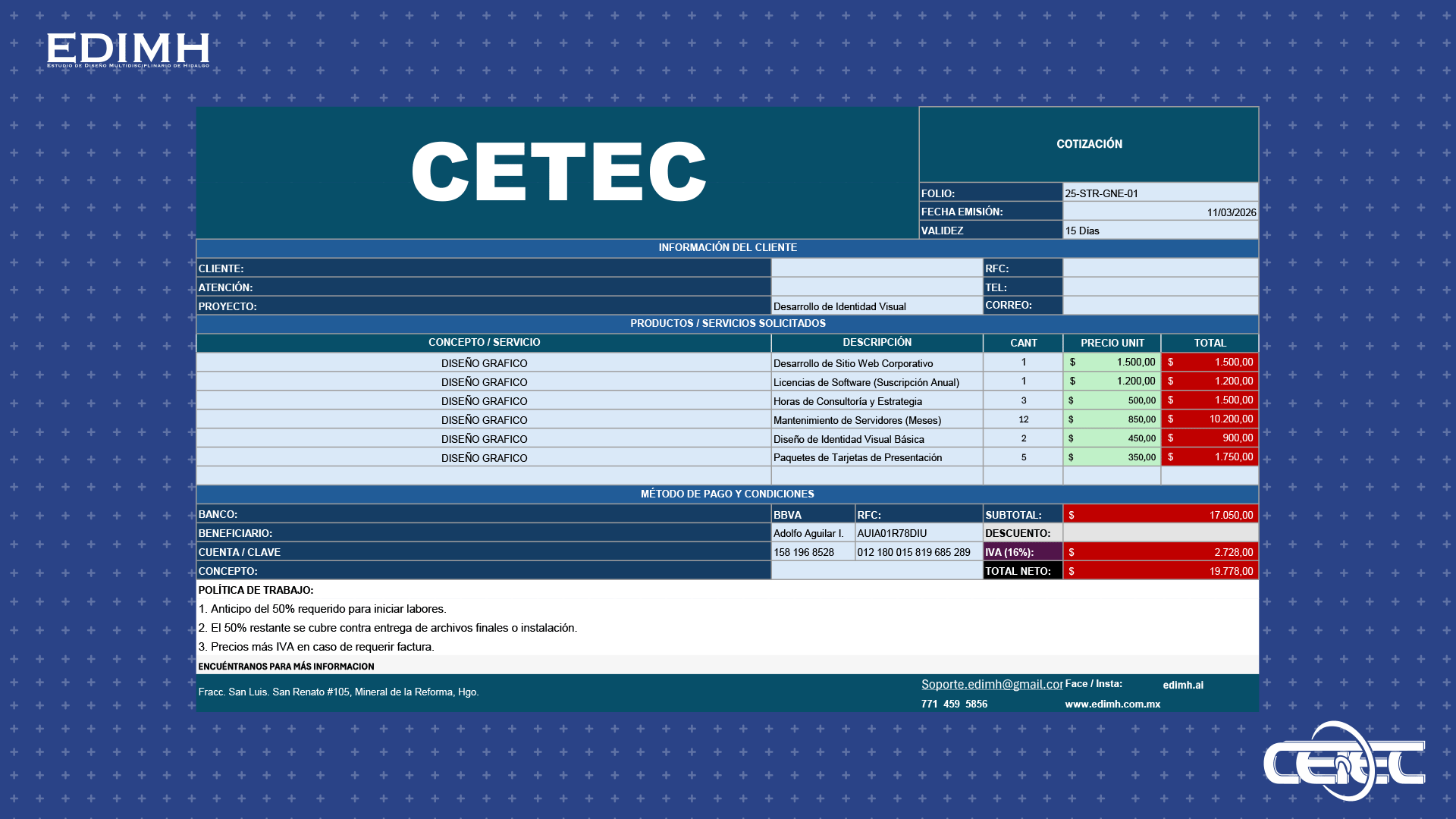
Objetivo: Crear una cotización profesional de 7 conceptos de diseño. Aprenderás a utilizar el espacio negativo para separar los cobros, y sustituirás las sumas básicas (+) por la función =SUMA() matricial para blindar tu cálculo total.
Construye la siguiente tabla comenzando desde la celda A1 hasta la fila 10. Captura las Cantidades y los Costos exactamente a como se muestran. Ojo: No escribas signos de moneda ni comas.
Fórmula 1 (Total Unitario - Celda D4): Multiplica Cantidad (A4) * por Costo (C4) y arrastra hasta la fila 10.
Fórmula 2 (Autosuma - Celda D12): Usa el atajo Alt + = para que Excel escriba automáticamente =SUMA() atrapando todos los precios.
Formato Financiero: Presiona Ctrl + Shift + $ para dar formato contable instantáneo a tus columnas de dinero.
RESULTADO ESPERADO
Haz clic para ampliar
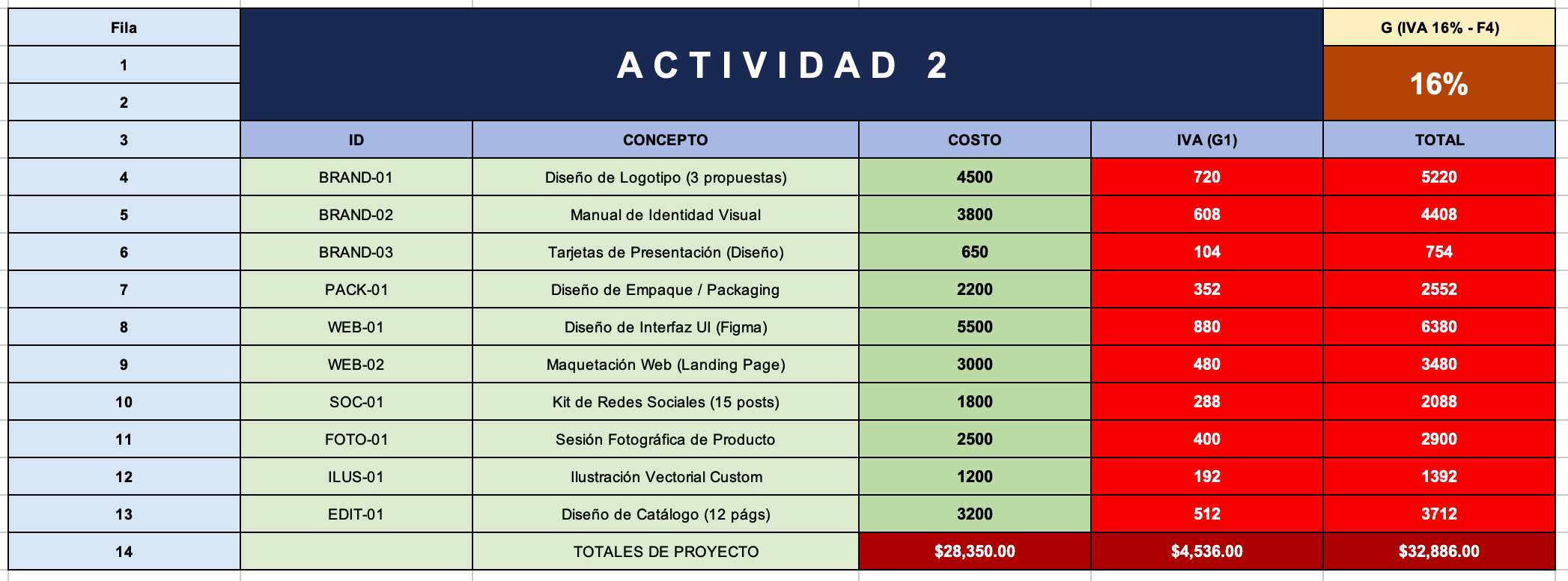
Objetivo: Evitar escribir fórmulas de impuestos una por una. Aprenderás a fijar una "Coordenada Maestra" utilizando el atajo F4 para arrastrar tu cálculo sin perder la referencia.
La Coordenada Maestra: Ve a la celda G1 y escribe 16%. Esta celda gobernará los impuestos de todo tu documento.
El Secreto del Candado: En D4 escribe =C4*G1, pero antes de dar Enter presiona F4 para inyectar los signos de pesos: =C4*$G$1.
FASE DE CIERRE
Suma el Costo Base + IVA y usa Alt + = para obtener los totales finales de la sucursal.
RESULTADO ESPERADO
Haz clic para ampliar
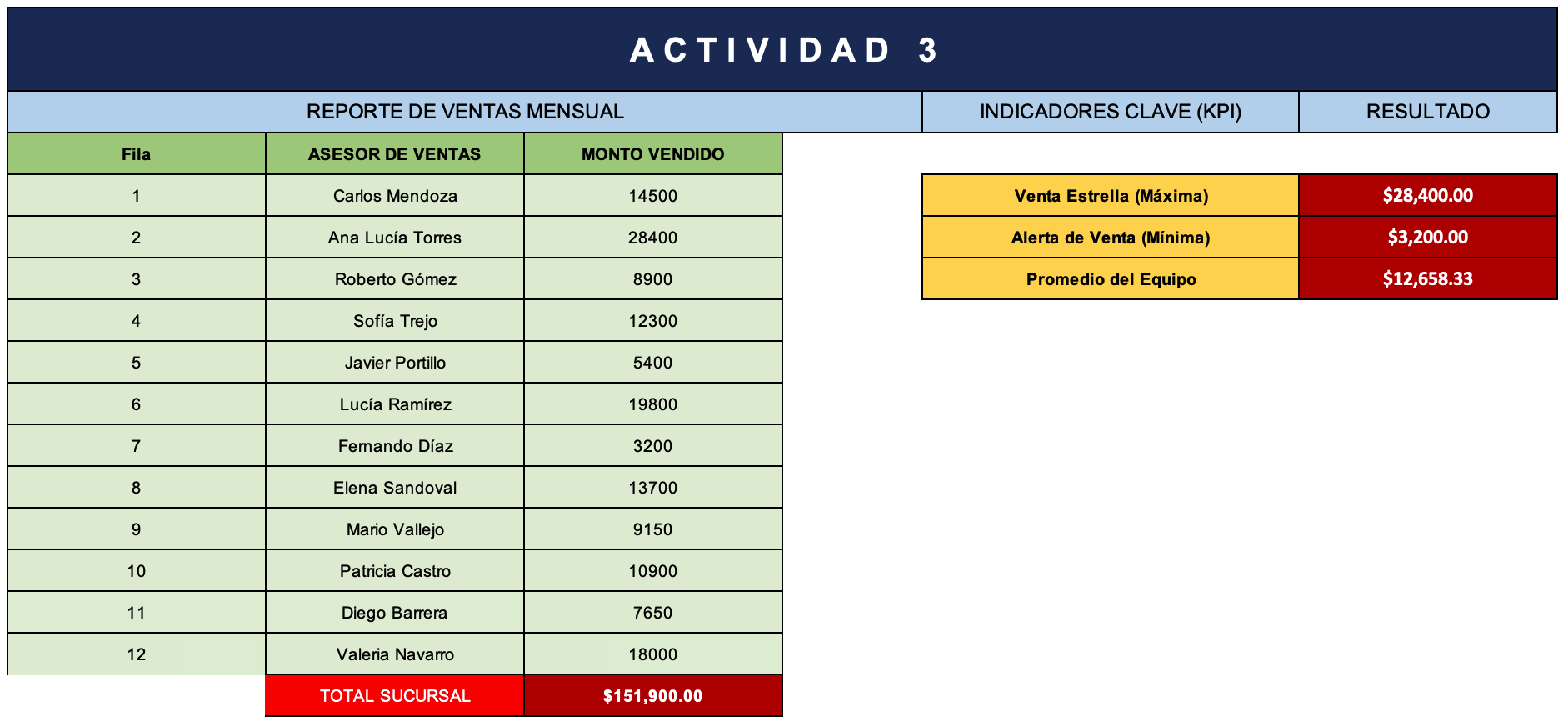
Objetivo: Extraer métricas clave de rendimiento (KPIs) usando funciones estadísticas (MAX, MIN, PROMEDIO) y dominar los atajos de teclado operativos.
Captura a los 12 asesores y sus ventas de forma "pelona", sin signos de pesos ni comas (ej. 14500, 8900).
=MAX() sobre el rango de ventas.=PROMEDIO() para obtener el balance del equipo.Alt + = al final de la columna de ventas.Atajo Crítico: Selecciona el rango C4:C15 y presiona Ctrl + Shift + $ para el formato financiero.
RESULTADO ESPERADO
Haz clic para ampliar