 M1: Lienzo y Geometría
M1: Lienzo y Geometría
M1: Lienzo y Geometría
Antes de insertar cualquier elemento gráfico, debemos delimitar nuestra "zona de respiración" para garantizar que el diseño no se corte al momento de exportar o imprimir.
Aprenderemos a insertar figuras geométricas y a obligar al motor de renderizado a mantener proporciones perfectas.
Navega a Insertar > Ilustraciones > Formas y selecciona la forma. Si arrastras el ratón libremente, crearás formas deformes.
Regla: Para crear una forma perfecta, mantén presionada la tecla Shift de tu teclado mientras arrastras el ratón desde su esquina.
Secuencia: Suelta primero el clic izquierdo del ratón y al final suelta la tecla Shift.
El software inyecta un trazo perimetral borde negro a toda nueva forma elimina este ruido visual para lograr un acabado limpio.
Podemos alterar su silueta interna para crear vectores completamente personalizados.
Al insertar figuras complejas, además de los puntos blancos en las esquinas, aparece un nodo circular de color amarillo.
Los nodos blancos modifican el tamaño general. El nodo amarillo modifica exclusivamente la arquitectura interna de la forma. Toma una flecha y arrastra su nodo amarillo; verás cómo puedes adelgazar su tallo o cambiar el ángulo de su punta sin alterar su tamaño exterior.
El lienzo digital simula un entorno tridimensional. Todo elemento nuevo insertado se apilará automáticamente "encima" (frente) de las figuras previas.
Para poder organizar nuestros elementos dentro de nuestro lienzo debemos seguir estos paso:
El elemento se organizará en una simulación de capas
Combinaciones de composición rápida.
Ctrl + D (Duplicar)
Clonación Instantánea. Selecciona una figura y presiona este comando para clonarla al instante, heredando su tamaño, color y ausencia de contorno.
Shift + Arrastrar (Esquina)
Escalado Ortogonal. Mantén presionado Shift para que crezca o reduzca de manera perfecta sin deformarse.
Alt + Arrastrar (Forma)
Suspensión de Cuadrícula. Desactiva temporalmente la rejilla invisible del programa, permitiéndote mover y ensamblar vectores de manera libre.
Ctrl + Flechas (↑ ↓ ← →)
Micro-ajuste. Cuando el ratón es demasiado brusco para alinear dos figuras, selecciona tu vector y usa este comando para empujarlo píxel por píxel en cualquier dirección.
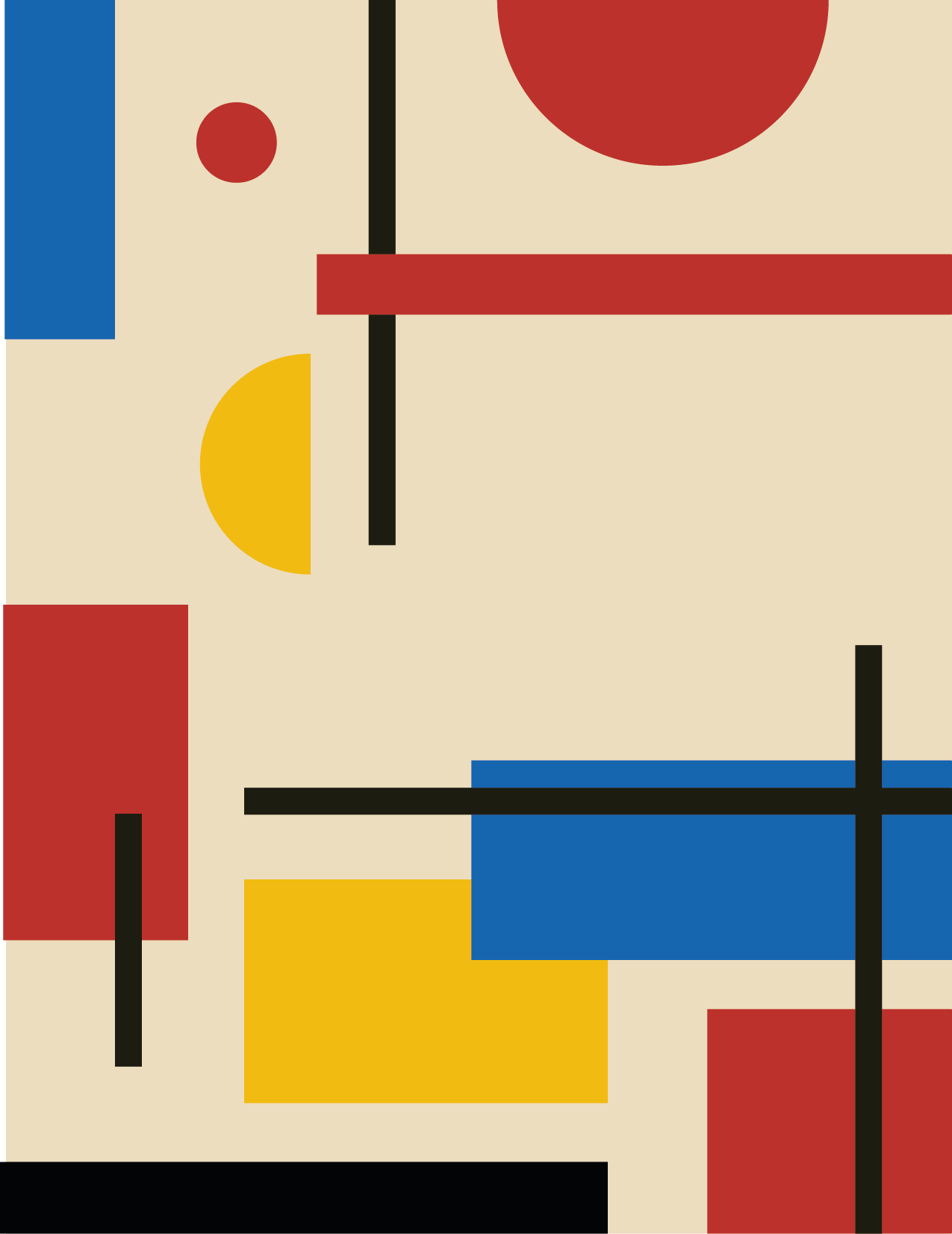
PRÁCTICA: Replica las siguientes composiciones geométricas utilizando exclusivamente las formas nativas que hemos visto. Recuerda quitar los contornos, usar Shift para proporciones perfectas y organizar las capas (al fondo/al frente).
REFERENCIA 1
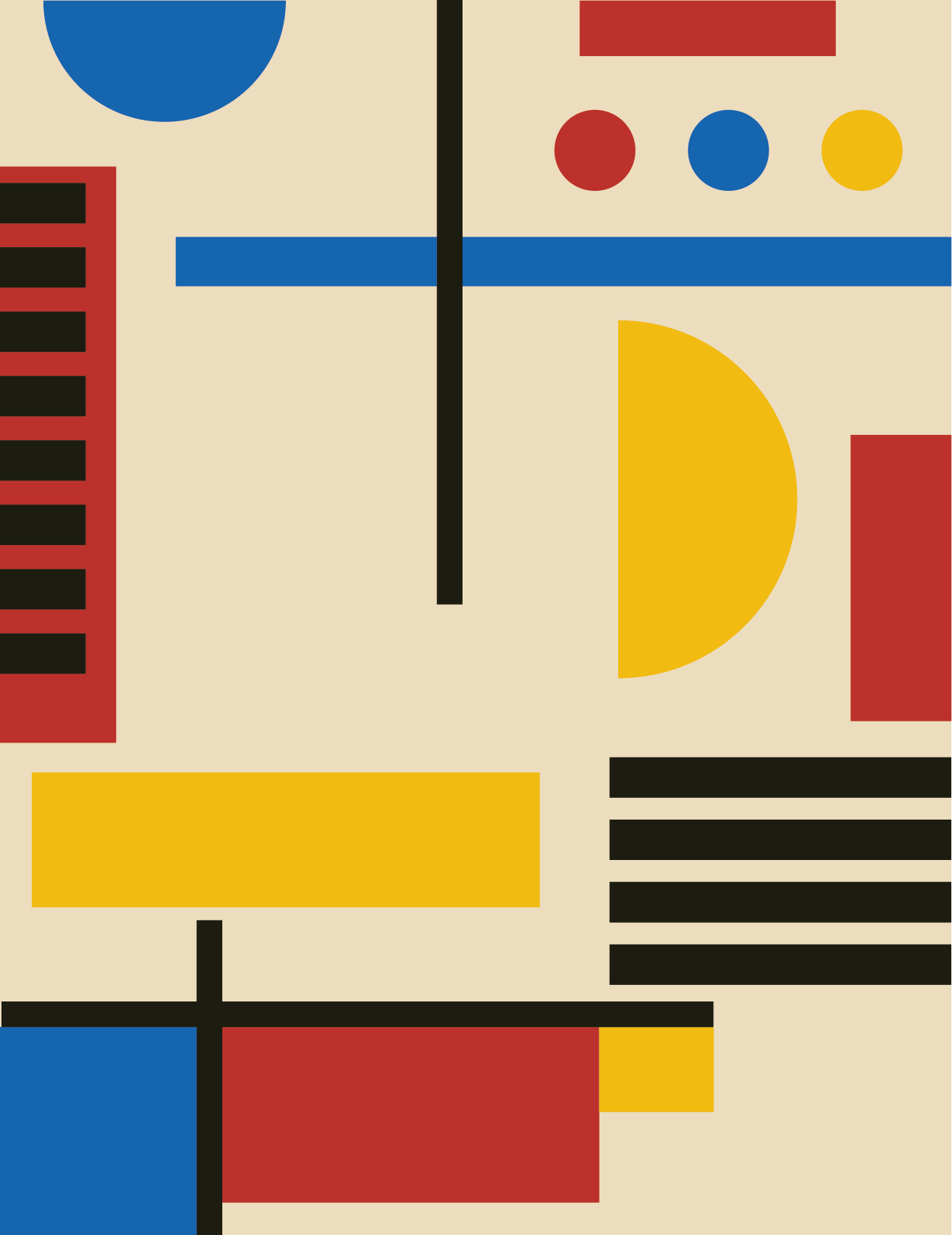
REFERENCIA 2